
Kağıt Ayarları
Arka tepside yüklü kağıt boyutunu ve ortam türünü kaydederseniz, yüklü kağıdın kağıt boyutu veya ortam türü yazdırma ayarlarından farklı olduğunda, bu durumu yazdırma işlemi başlamadan önce ekranda gösterilen bir mesajla belirterek yazıcının yanlış yazdırmasını önleyebilirsiniz.
 Not
Not
-
Akıllı telefondan/tabletten yazdırdığınızda, Windows'tan yazdırdığınızda ve macOS'tan yazdırdığınızda varsayılan görüntü ayarı farklılık gösterir.
Kağıdı yükledikten sonra:
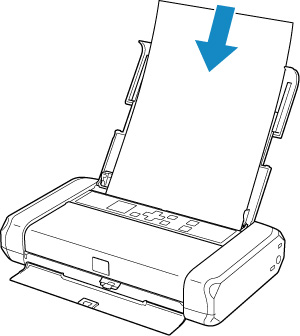
Arka tepsi kağıt bilgisini kaydetme ekranı görüntülenir.
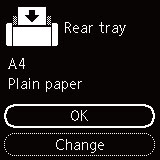
LCD ekrandaki sayfa boyutu, arka tepsiye yüklü kağıdın boyutuyla aynıysa OK seçeneğini belirleyin.
Değilse, yüklenen kağıdın boyutuna göre ayarlamak için Değiştir (Change) öğesini seçin.
 Önemli
-
LCD'de veya yazıcı sürücüsü (Windows) ile belirtebileceğiniz uygun kağıt ayarları birleşimiyle ilgili daha fazla bilgi için:
Yazdırmaya ilişkin kağıt ayarları, yazıcıda kayıtlı kağıt bilgilerinden farklı olduğunda:
Örn.:
-
Yazdırma için kağıt ayarları: A5
-
Yazıcıya kayıtlı kağıt bilgileri: A4
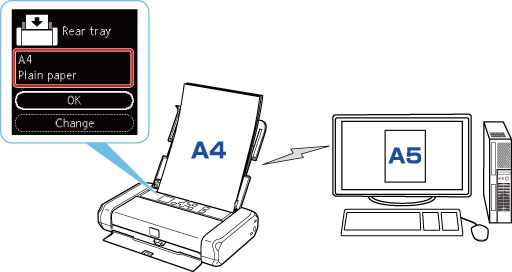
Yazdırmayı başlattığınızda, bir mesaj görüntülenir.
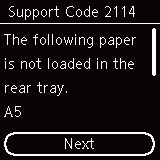
Mesajı kontrol edin ve İleri (Next) seçeneğini belirleyin. Yapılacak işlemi seçme ekranı görüntülendiğinde aşağıdaki işlem seçeneklerinden birini belirtin.
Not
-
Ayara bağlı olarak aşağıdaki seçenekler görüntülenmeyebilir.
- Ayarlı kağıda yazdr (Print on set paper)
- Kağıt ayarlarını değiştirmeden yüklenen kağıt üzerine yazdırmayı isteyip istemediğinizi seçin.
- Örneğin, yazdırmaya ilişkin kağıt boyutu ayarı A5 olduğunda ve yazıcıda kayıtlı kağıt bilgileri A4 olduğunda, yazıcı yazdırmaya ilişkin kağıt boyutu ayarını değiştirmeden arka tepside yüklü kağıda yazdırmaya başlar.
- Kağıdı değiştir (Replace paper)
- Arka tepsideki kağıdı değiştirdikten sonra yazdırmak istiyorsanız bu öğeyi seçin.
- Örneğin, yazdırmaya ilişkin kağıt boyutu ayarı A5 olduğunda ve yazıcıya kayıtlı kağıt bilgileri A4 olduğunda, yazdırma işlemini başlatmadan önce arka tepsiye A5 boyutunda kağıt yüklersiniz.
-
Kağıt değiştirildikten sonra kağıt bilgisi kayıt ekranı görüntülenir. Yüklediğiniz kağıda göre kağıt bilgilerini kaydedin.
Not-
Yazıcıya hangi kağıt bilgilerinin kaydedileceğini bilmiyorsanız, işlem seçme ekranı görüntülendiğinde Geri (Back) düğmesine basın.
-
LCD'de veya yazıcı sürücüsü (Windows) ile belirtebileceğiniz uygun kağıt ayarları birleşimiyle ilgili daha fazla bilgi için:
-
- Yazdırma iptal (Cancel print)
- Yazdırmayı iptal eder.
- Yazdırma için belirtilen kağıt ayarlarını değiştirdiğinizde seçin. Kağıt ayarlarını değiştirin ve yeniden yazdırmayı deneyin.
Yanlış Yazdırmayı Önleyen Mesajı Görüntülemeye Yönelik Varsayılan Ayar
-
Yazıcının işletim panelini kullanarak yazdırdığınızda veya akıllı telefondan/tabletten yazdırdığınızda:
Yanlış yazdırmayı önleyen mesaj varsayılan olarak etkindir.
Ayarı değiştirmek için:
-
Windows'tan yazdırırken:
Yanlış yazdırmayı önleyen mesaj varsayılan olarak devre dışıdır.
Ayarı değiştirmek için:
-
macOS'den yazdırırken:
Yanlış yazdırmayı önleyen mesaj varsayılan olarak etkindir.
Ayarı değiştirmek için:
Önemli
-
Yanlış yazdırmayı önleyen mesaj devre dışı bırakıldığında:
Yazıcıya kayıtlı kağıt bilgileri ve yazdırmaya ilişkin kağıt ayarları farklı olsa da, yazıcı yazdırmaya başlar.
